Cách thiết lập Webshare với ixBrowser
Webshare là nhà cung cấp dịch vụ proxy hàng đầu, cung cấp các giải pháp proxy an toàn và hiệu quả, bao gồm proxy dân cư và proxy trung tâm dữ liệu, được thiết kế riêng cho việc thu thập dữ liệu web, theo dõi SEO, xác minh quảng cáo và nghiên cứu thị trường. Proxy dân cư của Webshare tận dụng IP từ các thiết bị thực để đảm bảo tính ẩn danh cao, vượt qua các hạn chế địa lý và cơ chế chống thu thập dữ liệu một cách hiệu quả, trong khi proxy trung tâm dữ liệu mang lại hiệu suất tốc độ cao, tiết kiệm chi phí cho việc xử lý dữ liệu lớn. Với phạm vi phủ sóng IP toàn cầu, Webshare hỗ trợ cả chế độ IP xoay và IP tĩnh, đi kèm với các công cụ thân thiện với người dùng như tích hợp API và tiện ích mở rộng trình duyệt để quản lý proxy liền mạch. Phục vụ cho cả các dự án quy mô nhỏ và nhu cầu doanh nghiệp, Webshare cung cấp các gói đăng ký linh hoạt, cân bằng giữa hiệu suất và giá cả phải chăng.
Webshare đảm bảo độ ổn định cao, độ trễ thấp và chính sách không lưu nhật ký nghiêm ngặt để bảo vệ quyền riêng tư của người dùng, cùng với các tùy chọn dùng thử miễn phí và giá cả minh bạch để giảm bớt rào cản gia nhập. Các nhà phát triển, nhà phân tích dữ liệu và đội ngũ marketing có thể thực hiện hiệu quả các tác vụ như theo dõi xếp hạng SEO xuyên khu vực, giám sát giá đối thủ cạnh tranh và xác minh nội dung quảng cáo. Sự dễ sử dụng, khả năng mở rộng và hỗ trợ kỹ thuật 24/7 khiến nó trở thành một công cụ lý tưởng để tăng cường tính ẩn danh trực tuyến và tuân thủ, giúp các doanh nghiệp và cá nhân duy trì khả năng cạnh tranh trong việc ra quyết định dựa trên dữ liệu.
Trước khi bắt đầu
Trước khi chúng ta bắt đầu, việc sở hữu một số proxy là rất quan trọng. Chúng ta sẽ cần chúng sau này trong bài hướng dẫn. Webshare là một lựa chọn tuyệt vời vì nó cung cấp 10 proxy cao cấp miễn phí cho bất kỳ ai đăng ký. Bạn thậm chí không cần cung cấp thông tin thẻ tín dụng của mình.

Để bắt đầu, hãy truy cập trang web Webshare và tạo một tài khoản. Sau khi đăng ký, bạn sẽ nhận được các proxy miễn phí của mình. Để xem chi tiết, hãy điều hướng đến phần "Proxy List" (Danh sách Proxy) trên bảng điều khiển của bạn. Các proxy này đi kèm với 1GB băng thông mỗi tháng và bạn có thể chọn từ nhiều quốc gia khác nhau.
Nếu bạn cần thêm proxy hoặc băng thông, bạn cũng có thể khám phá các gói trả phí của Webshare. Nhưng hiện tại, gói miễn phí là đủ để bạn bắt đầu.
Cách thiết lập một proxy đơn lẻ trong ixBrowser?
Thiết lập proxy trong ixBrowser rất dễ dàng. Chỉ cần làm theo các bước sau để bắt đầu.
Bước 1: Tải xuống và Cài đặt ixBrowser
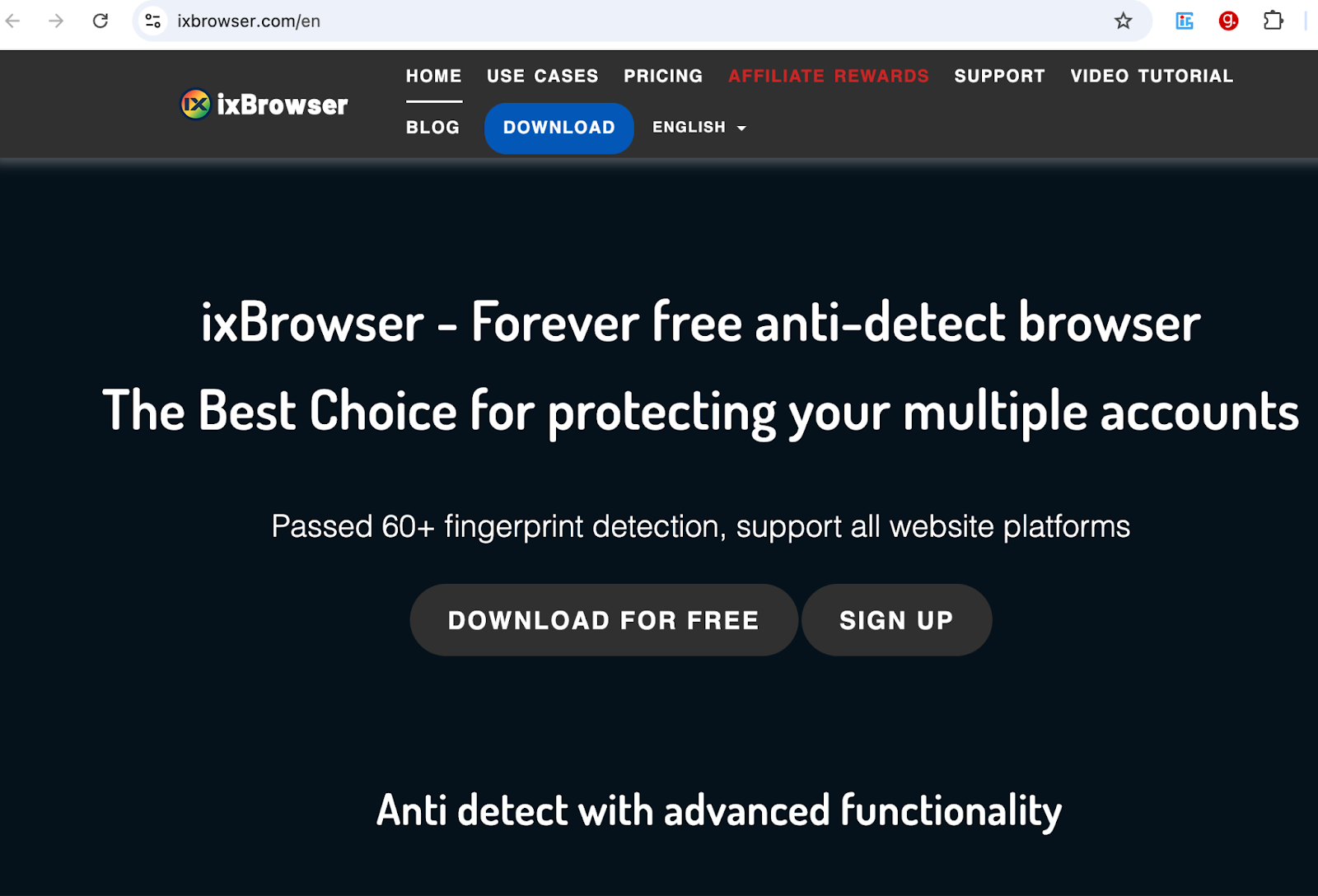
Truy cập trang web ixBrowser và nhấp vào nút Download. Thao tác này sẽ tải tệp cài đặt .exe về máy tính của bạn.
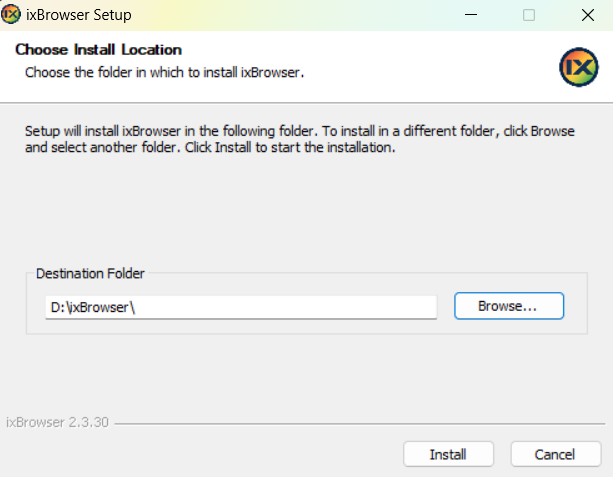
Tìm tệp cài đặt đã tải xuống và nhấp đúp vào nó. Sau đó, chọn đường dẫn cài đặt ưa thích của bạn và nhấp vào nút “Install” để bắt đầu quá trình cài đặt.
Bước 2: Tạo tài khoản của bạn
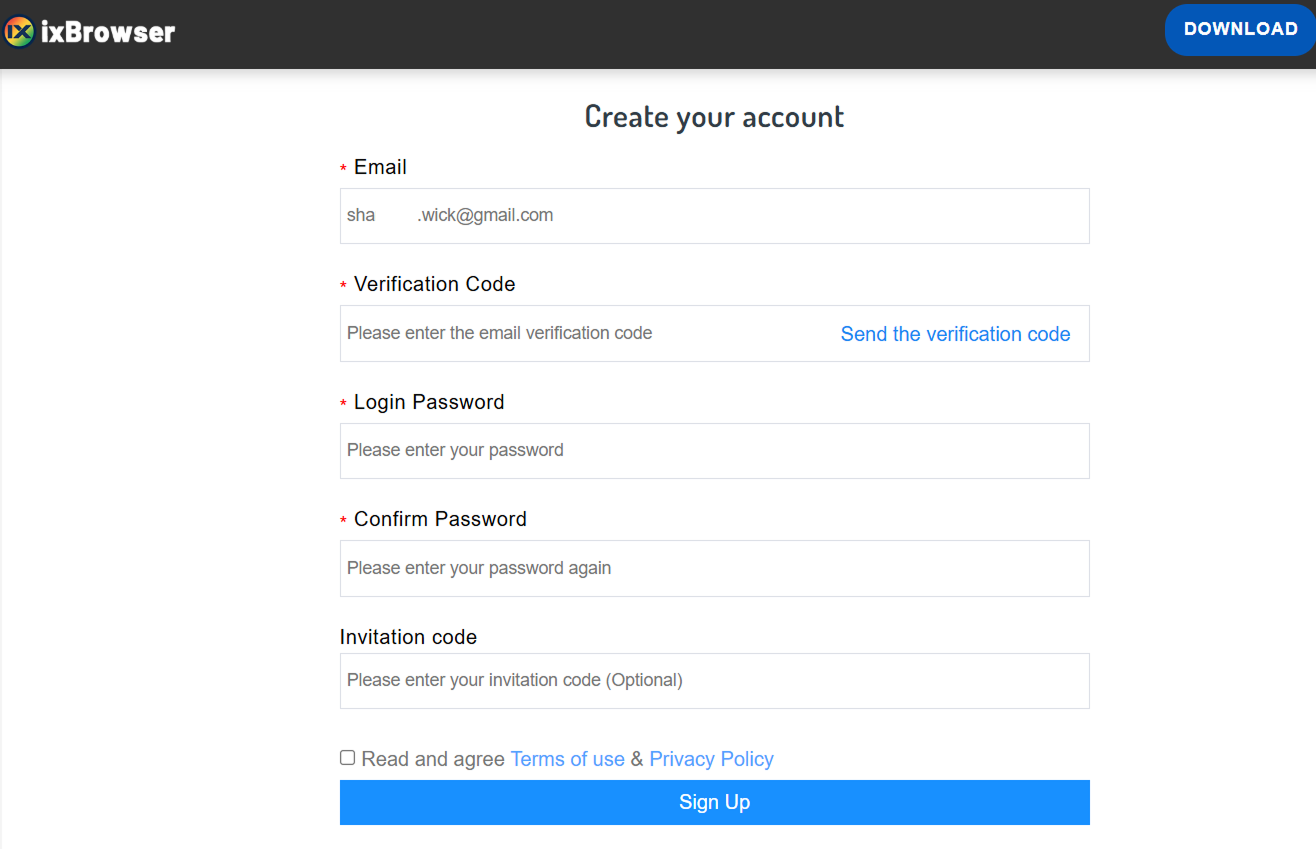
Sau khi cài đặt, ixBrowser sẽ chuyển bạn đến trang tạo tài khoản. Tại đó, hãy nhập các chi tiết bắt buộc như email, tên người dùng và mật khẩu, sau đó nhấp vào Sign Up để hoàn tất đăng ký.
Bước 3: Truy cập Cài đặt Proxy
Sau khi đăng ký thành công, bạn sẽ được đưa đến trang chủ ixBrowser.
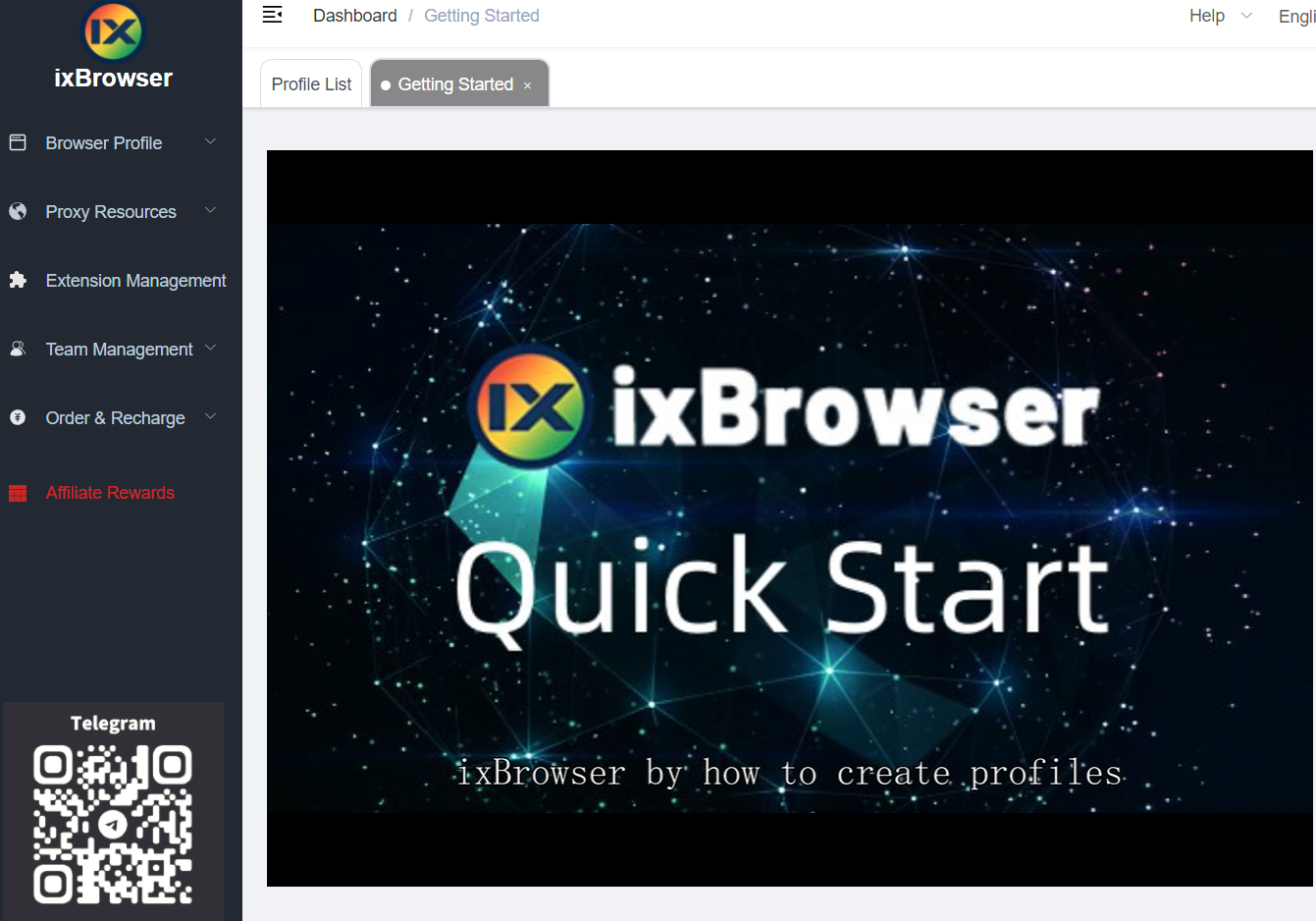
Từ menu điều hướng bên phải, chọn Proxy Resources. Sau đó, nhấp vào Static Proxy để mở màn hình thiết lập proxy.
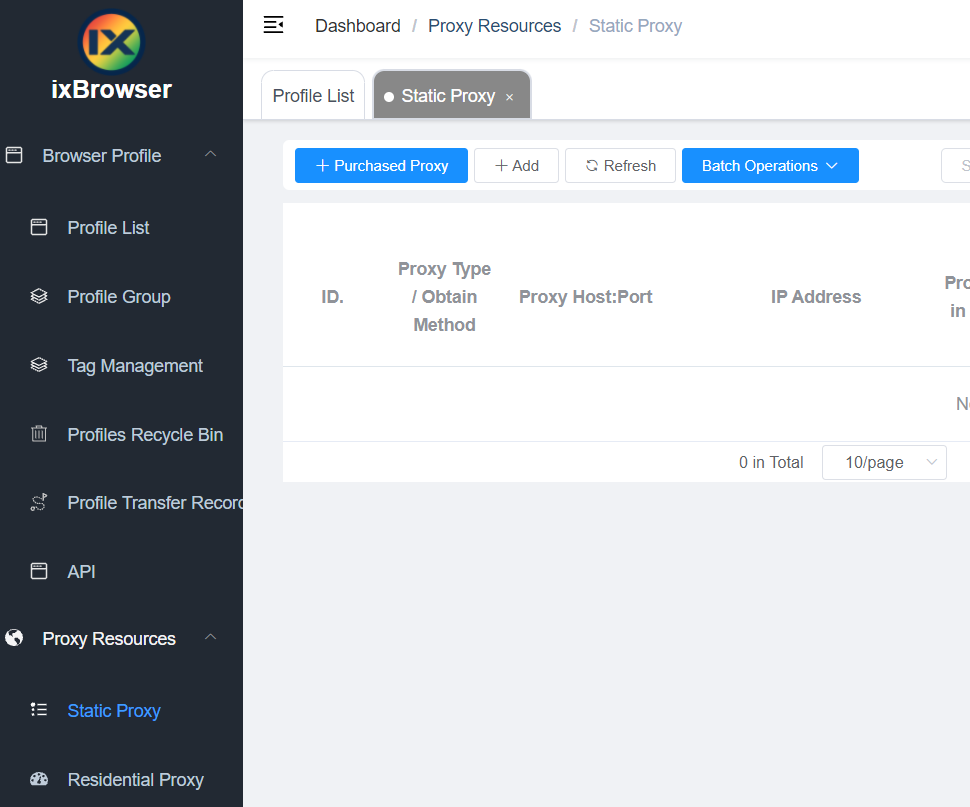
Bước 4: Nhập chi tiết Proxy và Xác nhận
Điền các chi tiết proxy bắt buộc.
- Proxy Type (Loại Proxy) - Chọn loại proxy bạn đang sử dụng.
- Proxy Host (Máy chủ Proxy) - Nhập địa chỉ máy chủ của proxy.
- Proxy Port (Cổng Proxy) - Cung cấp số cổng.
- Proxy Account and Password (Tài khoản và Mật khẩu Proxy) - Nếu được yêu cầu, hãy nhập tên người dùng và mật khẩu của bạn.
Sau khi đã điền đầy đủ chi tiết, hãy nhấp vào Confirm để lưu cài đặt.
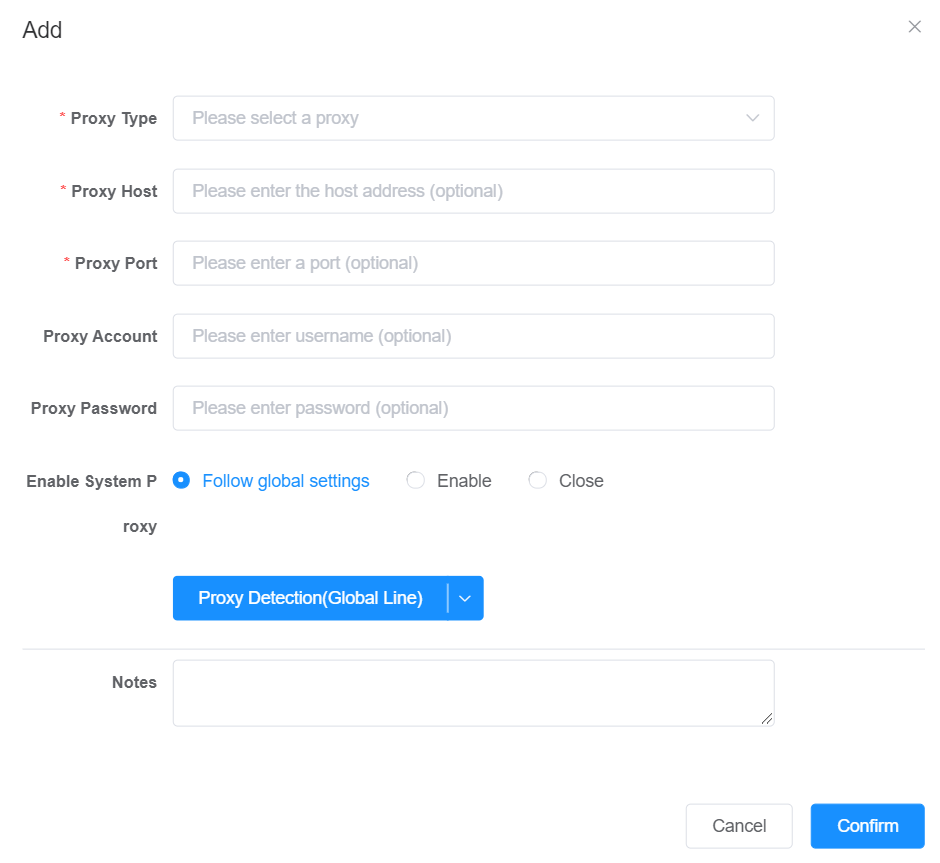
Bạn đã thiết lập thành công một proxy đơn lẻ trong ixBrowser.
Cách thiết lập proxy hàng loạt trong ixBrowser?
Thiết lập proxy hàng loạt trong ixBrowser cho phép bạn thêm nhiều proxy cùng một lúc. Làm theo các bước sau để thiết lập proxy hàng loạt.
Bước 1: Truy cập Cài đặt Proxy hàng loạt
Truy cập trang chủ ixBrowser. Tại đó, từ menu điều hướng bên phải, nhấp vào Proxy Resources và chọn Static Proxy để mở màn hình quản lý proxy.
Mở rộng menu thả xuống Batch Operations.
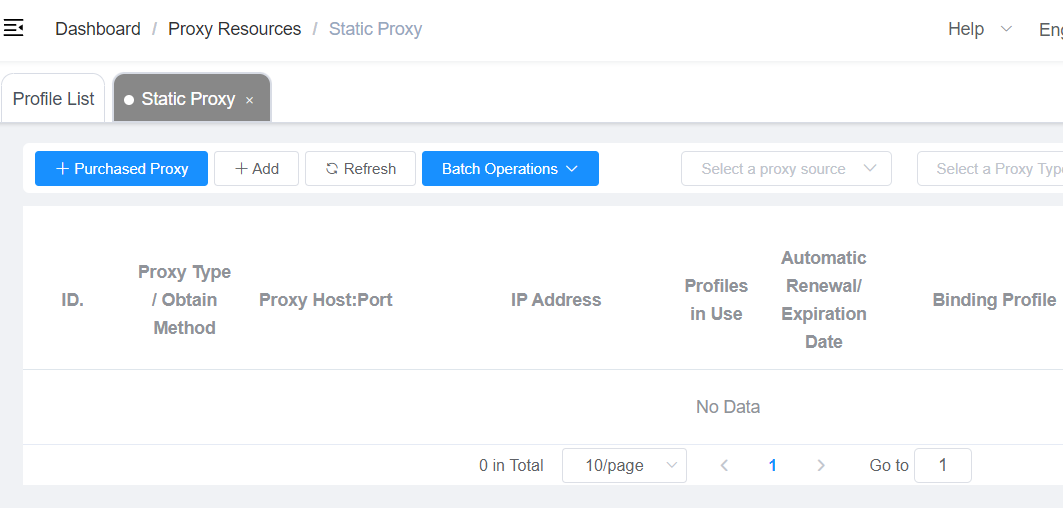
Nhấp vào “Add in Batches” để truy cập màn hình thiết lập proxy hàng loạt.
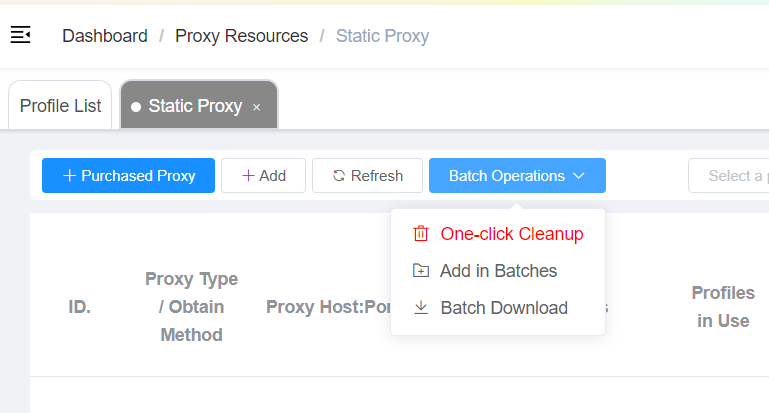
Bước 2: Nhập chi tiết Proxy hàng loạt
Trong trường nhập hàng loạt, hãy nhập chi tiết proxy của bạn theo định dạng bên dưới.
proxy IP:port:username:password
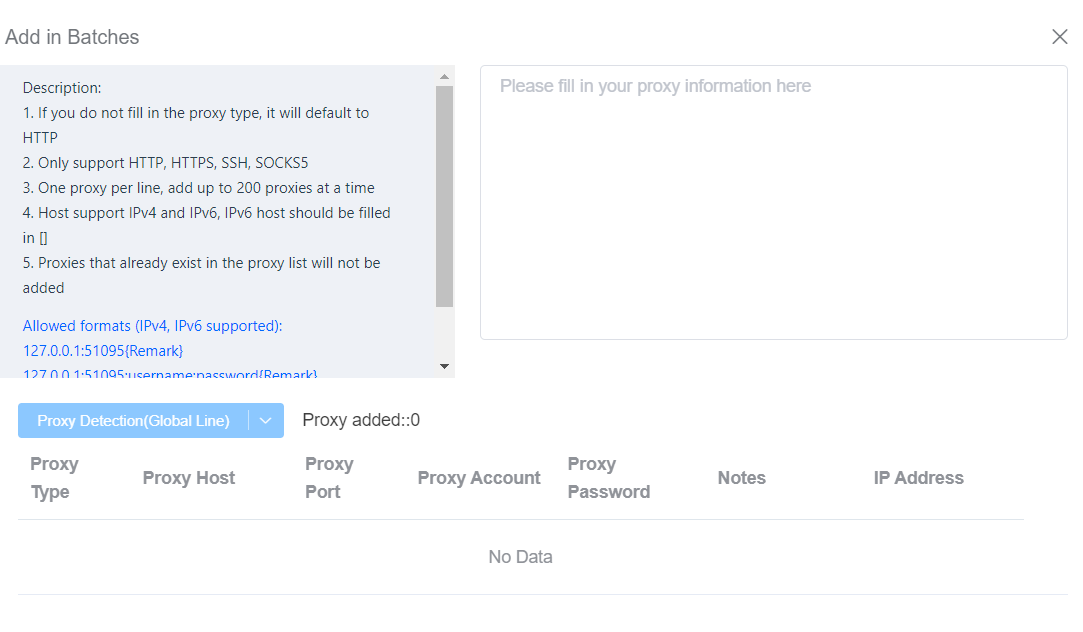
Mỗi proxy nên nằm trên một dòng mới. Bạn có thể thêm tối đa 200 proxy cùng lúc.
Các loại proxy được hỗ trợ là HTTP, HTTPS, SSH và SOCKS5.
Nếu bạn không chỉ định loại proxy, nó sẽ mặc định là HTTP.
Hỗ trợ cả IPv4 và IPv6. Nếu sử dụng IPv6, hãy đặt máy chủ trong dấu ngoặc vuông, ví dụ:
[IPv6_address]:port:username:password
Bước 3: Xác nhận và Kiểm tra Proxy
Sau khi nhập chi tiết proxy, hãy nhấp vào Confirm.
ixBrowser sẽ tự động thêm các proxy và hiển thị chúng trong một danh sách như hình bên dưới.
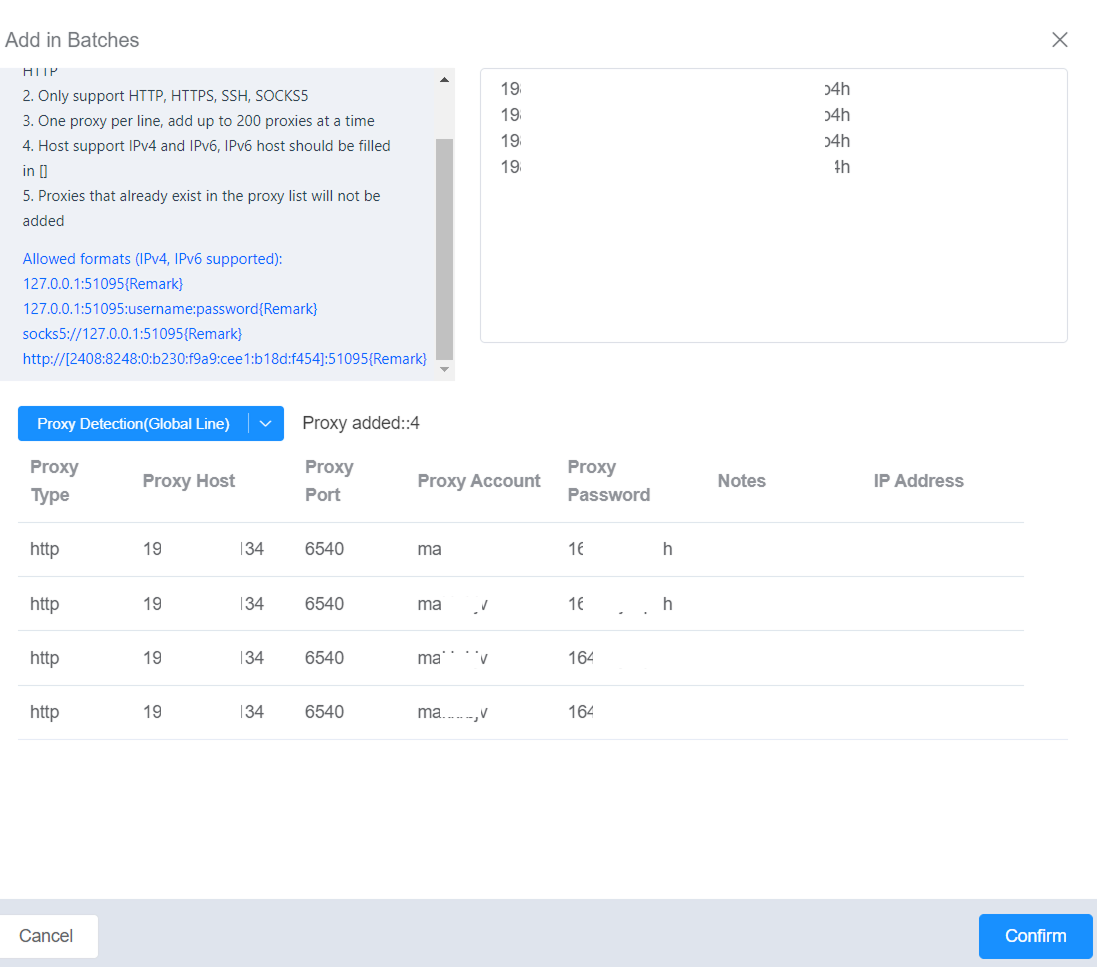
Bạn đã thiết lập thành công proxy hàng loạt trong ixBrowser.
Đừng quên tạo tài khoản Webshare mới và nhận 10 proxy miễn phí tại đây